
 科技達人-Tom哥
 科技達人-Tom哥
遇到acer筆電螢幕打不開的情況時,許多使用者往往感到手足無措。本文將針對常見的acer bios問題提供完整解決方案,從初步診斷到進階修復技巧,一步步引導您排除故障。無論是BIOS重置、系統重灌,或是關鍵的硬體檢測方法,我們都將詳細說明操作步驟與注意事項。特別針對開機卡在Acer標誌畫面、CMOS checksum error等常見錯誤訊息,提供專業的處理建議,幫助您恢復筆電正常運作,避免不必要的維修費用。
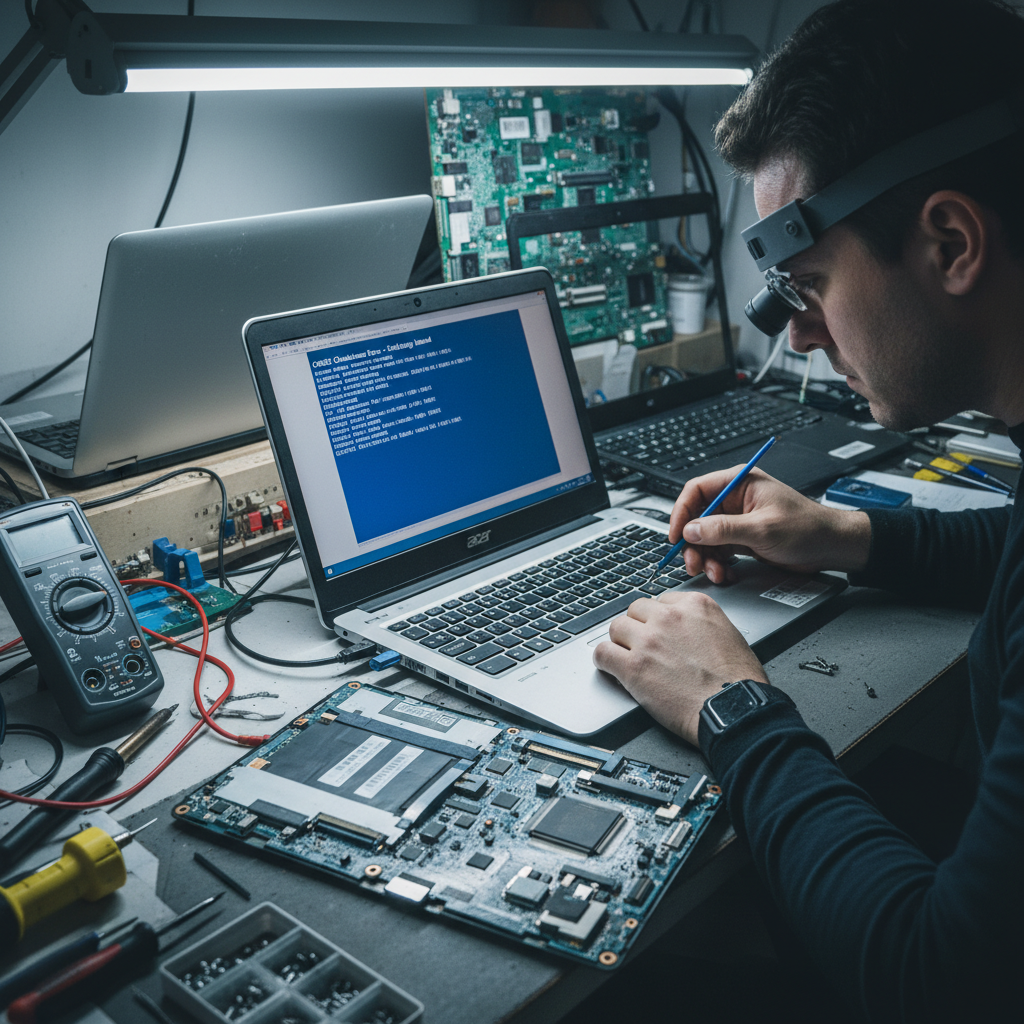
BIOS問題的症狀與初步診斷
當您遇到acer筆電無法開機時,辨識BIOS故障的症狀並進行初步檢測非常重要。BIOS(基本輸入輸出系統)是電腦啟動時最先運行的程式,如果發生問題,可能會導致各種啟動異常。以下將詳細解析常見的BIOS故障症狀以及初步自我檢測步驟,幫助您快速判斷問題所在。
常見BIOS故障症狀解析
筆電無法開機的典型表現是判斷BIOS問題的首要指標。當您按下電源鍵後,筆電可能完全沒有反應,或是螢幕保持黑屏狀態,但風扇可能仍有運轉。另一種情況是筆電雖然有通電跡象(如電源燈亮),但螢幕始終無法顯示畫面。如果您遇到這些情況,有很大機率是BIOS相關故障導致。
開機卡在Acer標誌畫面也是一個明顯的BIOS問題症狀。筆電可能在顯示Acer商標後就停滯不動,無法進入作業系統,有時還會伴隨以下錯誤訊息:
- 「CMOS checksum error – Defaults loaded」
- 「Boot device not found」
- 「No bootable device」
- 「Invalid partition table」
這些錯誤通常表示BIOS設置出現問題或是硬體偵測異常。如果您的Acer筆電頻繁出現這些警告,可能需要進行BIOS重置或更新。
初步自我檢測步驟
硬體檢查是解決BIOS問題的首要步驟。首先確認電源供應正常:檢查充電器是否確實連接且指示燈亮起,如果使用的是可拆卸電池,請確保電池安裝正確並有足夠電量。有時候簡單的周邊配件如USB設備或外接硬碟也可能干擾啟動過程,因此建議移除所有外部裝置後再嘗試開機。
判斷是否需要專業維修的關鍵依據包括:
- 是否曾經嘗試自行更新BIOS但過程被中斷
- 筆電是否有進水或摔落等物理損傷
- BIOS錯誤訊息是否反覆出現
- 硬體重置後問題是否仍然存在
如果您已經嘗試了基本的檢測步驟但問題依舊,或是筆電仍在保固期內,建議尋求Acer原廠維修中心的專業協助。
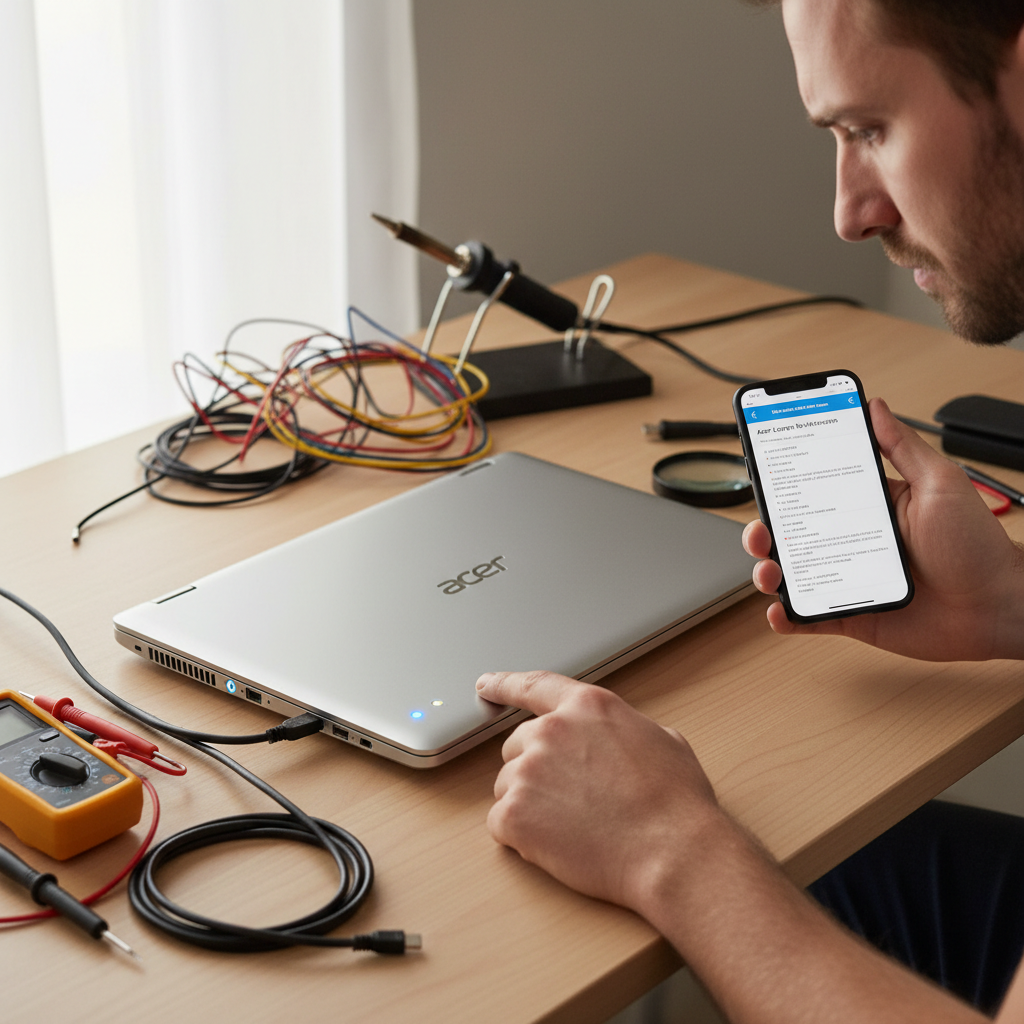
Acer筆電BIOS修復實用方法
當Acer筆電出現無法開機或BIOS損壞的情況時,掌握正確的修復方法至關重要。本文將詳細介紹三種實用的BIOS修復技術,幫助您acer筆電維修後恢復筆電正常運作。
CMOS電池重置法(適用於硬體重置)
CMOS電池重置是最基礎且有效的BIOS重置方法之一,特別適用於因電力問題導致的BIOS設定錯誤。
詳細拆卸步驟與安全注意事項:
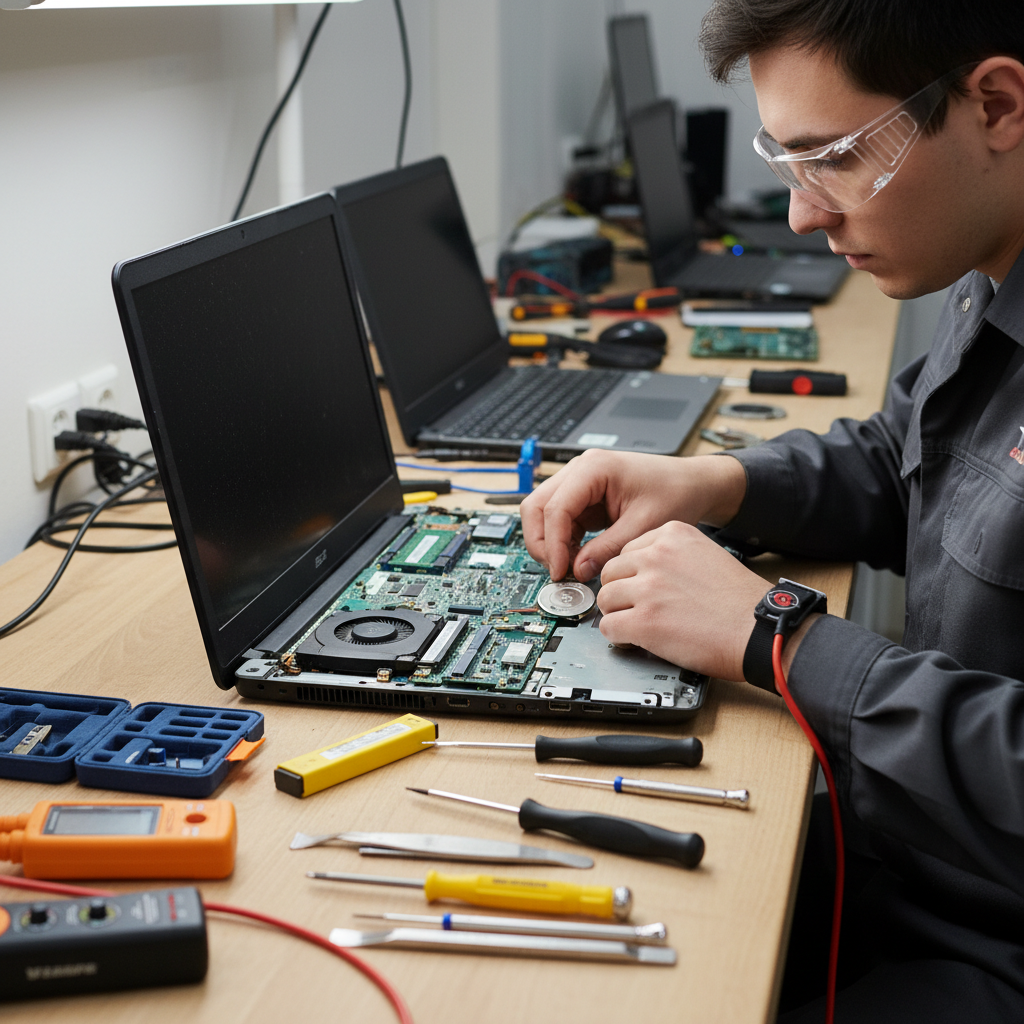
- 首先確保筆電完全斷電,拔除所有連接線和外接設備
- 使用防靜電手環或觸摸金屬物體釋放靜電
- 準備適當的螺絲起子工具組,小心拆卸筆電底部面板
- 找到CR2032型號的CMOS電池(通常位於主機板靠近RAM插槽處)
- 輕輕取出電池並等待15-20分鐘,讓BIOS設定完全重置
不同Acer型號的電池位置對照:
各型號Acer筆電的CMOS電池位置略有差異:
- Aspire系列:通常位於主機板右側靠近散熱模組處
- Predator系列:可能需要完全拆卸散熱系統才能接觸到
- Swift超薄型號:部分機型採用微型CMOS電池,拆卸需格外小心
緊急USB恢復程序(適用於bios重灌)
當BIOS嚴重損壞導致無法開機時,可使用Acer官方提供的USB恢復程序進行修復。
RCVBOOT.CAP檔案準備教學:
- 從另一台正常運作的電腦下載對應型號的BIOS檔案
- 將下載的BIOS檔案解壓縮,找到ROM資料夾內的.CAP檔案
- 準備一個FAT32格式的USB隨身碟(容量建議8GB以上)
- 將.CAP檔案重新命名為「RCVBOOT.CAP」並複製到USB根目錄
關鍵按鍵組合操作指南(Fn+Esc等):
- 將準備好的USB插入故障筆電
- 同時按住Fn+Esc鍵不放,再按下電源鍵
- 聽到一長一短的蜂鳴聲後釋放按鍵
- 系統將自動開始BIOS恢復程序,過程約需2-5分鐘
進階系統還原選項
對於更複雜的BIOS問題,Acer提供了進階的系統還原功能。
Alt+F10修復模式操作流程:
- 確保筆電連接電源適配器
- 關機狀態下按住Alt鍵不放,同時快速點按F10鍵
- 當出現Acer標誌時繼續按住,直到進入修復介面
- 選擇「恢復出廠設定」或「僅還原系統」選項
- 按照螢幕指示完成操作(注意此過程可能刪除個人檔案)
可能遇到的問題與解決方案:
- 修復模式無法啟動:嘗試使用強制關機後重試,或檢查硬碟連接狀態
- 恢復過程卡住:確保使用原廠電源供應器,避免電力中斷
- BIOS版本不符:下載正確型號的BIOS檔案重新嘗試
- 硬體故障:若多次嘗試仍失敗,建議聯繫專業維修服務
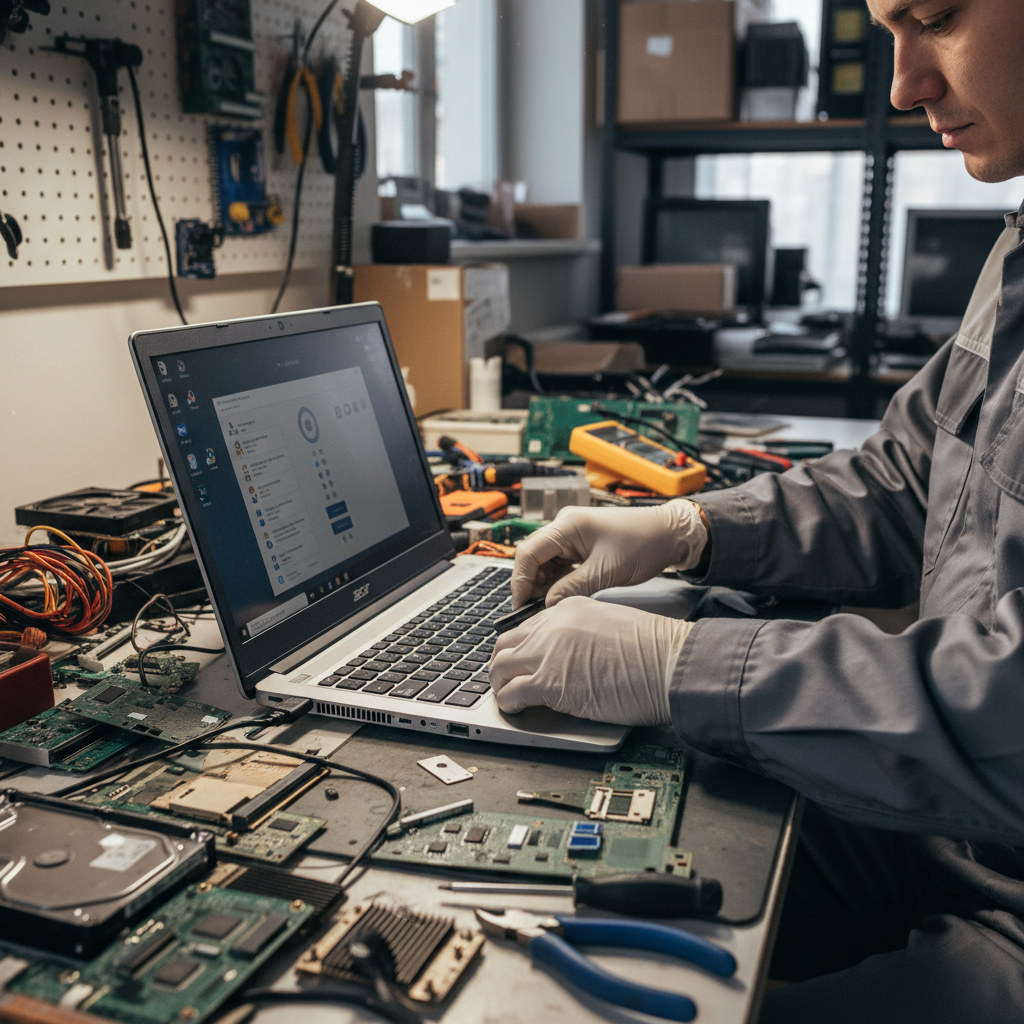
Acer筆電重灌系統完整步驟
當Acer筆電出現嚴重系統問題或無法修復的故障時,重灌作業系統往往是最終解決方案。本節將提供詳細的重灌步驟指南,從前期準備到後續設定,幫助您徹底恢復筆電功能。
重灌前準備工作
在開始重灌系統前,資料備份是最關鍵的第一步。建議使用外部儲存裝置如USB隨身碟或外接硬碟,將重要文件、照片及其他個人資料進行備份。若系統還能啟動,可使用Windows內建的備份功能;若已無法啟動,則需將硬碟取出並通過其他電腦進行備份。
建立可開機USB安裝媒體是重灌的必要準備。您需要:
- 準備工具:至少8GB容量的U盤,以及另一台可運行的Windows電腦
- 下載資源:從微軟官網下載Media Creation Tool工具,並選擇與原系統相同的Windows版本
- 製作安裝媒體:按照指引創建可啟動的安裝U盤,確保選擇FAT32格式以提高相容性
重灌作業系統詳細流程
準備工作完成後,就可以開始系統重灌的程序。首先調整BIOS設定,確保電腦能從USB啟動:
- 開機時連續按下F2鍵進入BIOS設定
- 選擇Boot選項卡,將USB設備設為第一啟動項
- 根據硬碟類型調整UEFI/Legacy模式(SSD建議UEFI,IDE模式的傳統硬碟則選擇Legacy)
- 保存設置並退出(F10鍵)
接下來進行分區與安裝選項設定:
- 從U盤啟動後,選擇”現在安裝”
- 在安裝類型處選擇“自訂:僅安裝Windows”
- 刪除原有分區(重要:此操作會清空磁碟所有數據)
- 創建新的系統分區(建議C槽至少保留100GB空間)
- 選擇新分區進行安裝,等待系統文件複製完成
重灌完成後必要設定
acer筆電 重灌系統完成後,有幾項關鍵設定必須注意:
驅動程式安裝與系統更新是確保硬體正常運作的基礎:
- 首先連接網路,允許Windows Update自動下載重要更新
- 訪問Acer官方網站,根據機型下載並安裝所有驅動程式(特別是晶片組和顯示卡驅動)
- 檢查設備管理器,確認所有硬體設備均正常工作
最後進行的系統優化建議能提升使用體驗:
- 調整電源選項為”高效能”模式
- 刪除不必要的啟動項,加快開機速度
- 創建系統還原點,方便未來故障修復
- 安裝必要的電腦推薦安全軟體,如防毒程式
透過以上完整步驟,您的Acer筆電將恢復出廠般的流暢運行狀態。如需更多關於筆電維修或周邊配件的資訊,可參考我們的相關文章指南。
常見問題 Q&A
如何判斷我的Acer筆電無法開機是BIOS問題?
當筆電完全無反應、螢幕黑屏但風扇運轉,或卡在Acer標誌畫面並出現如「CMOS checksum error」等錯誤訊息時,很可能是BIOS故障。建議先檢查電源供應是否正常,移除所有周邊配件後再嘗試開機,若問題依舊則需進行BIOS重置或更新。
CMOS電池重置法的具體步驟是什麼?
CMOS電池重置需先斷電並移除所有連接線,使用防靜電手環後拆卸筆電底部面板。找到CR2032型號的CMOS電池(位置因型號而異),取出等待15-20分鐘讓BIOS設定完全重置。Aspire系列通常在主機板右側,Swift超薄型號則需格外小心拆卸。
如何準備Acer筆電BIOS重灌所需的USB恢復檔案?
從另一台正常運作的電腦下載對應型號的BIOS檔案,解壓縮後找到ROM資料夾內的.CAP檔案。準備FAT32格式的8GB以上USB隨身碟,將檔案重新命名為「RCVBOOT.CAP」並複製到USB根目錄。此方法適用於嚴重BIOS損壞導致無法開機的情況。
Acer筆電重灌系統前需要哪些準備工作?
重灌前務必備份重要資料到外部儲存裝置,若系統無法啟動則需取出硬碟透過其他電腦備份。同時需準備8GB以上U盤,使用微軟Media Creation Tool製作可啟動安裝媒體,選擇FAT32格式以提高相容性。這些步驟能確保重灌過程順利進行。
重灌系統後有哪些必要的驅動程式需要安裝?
重灌完成後應先連接網路讓Windows Update自動下載重要更新,接著到Acer官網根據機型下載所有驅動程式,特別是晶片組和顯示卡驅動。檢查設備管理器確認硬體運作正常,最後可進行電源選項調整和系統優化,提升整體使用體驗。
總結
當Acer筆電遇到無法開機的故障時,從BIOS診斷到系統重灌的完整解決方案,本文提供了詳盡的處理流程。無論是CMOS電池重置、USB緊急恢復程序,或是完整的系統重灌步驟,這些知識都能幫助您有效解決問題。值得注意的是,適當選擇周邊配件如優質USB隨身碟等工具,也對系統修復有很大幫助。
若您已嘗試所有方法仍無法解決問題,建議尋求專業維修服務,或在保固期內聯繫Acer原廠支援。記住定期備份重要資料、保持BIOS更新,能預防未來發生類似問題。透過本文指南,希望能幫助每位Acer筆電用戶恢復設備正常運作,讓您的工作和娛樂不再因技術問題而中斷。


