
 科技達人-Tom哥
 科技達人-Tom哥
筆電當機是許多使用者經常遇到的困擾,無論是工作到一半突然卡死,或是開機時完全無反應,都讓人感到相當挫折。本文將深入探討各種可能造成筆電當機的原因,從硬體故障、軟體衝突到散熱問題,並提供專業的筆電強制關機解決方案與長期維護建議。無論您是遇到偶發性當機或是頻繁死機的情況,都能在本篇文章中找到對應的處理方法與預防措施,幫助您快速恢復筆電正常運作並延長設備使用壽命。

筆電當機常見原因分析
筆電當機是許多使用者經常遇到的困擾,了解常見的筆電當機原因能幫助我們更有效地預防和解決問題。根據專業維修資料顯示,筆電當機主要可分為三大類原因:硬體故障、軟體與系統問題,以及過熱問題。這些因素可能單獨或同時發生,導致筆電出現不同程度的當機狀況,導致筆電無法開機。
硬體故障導致的當機問題
硬體問題是筆電當機的常見原因之一,特別是使用時間較長的設備更容易出現這類問題。根據維修統計,約有35%的筆電當機案例與硬體故障有關。
記憶體(RAM)鬆動或損壞: 記憶體模組接觸不良或損壞會導致系統頻繁當機,特別是在執行大型程式或多工作業時。若發現筆電經常在記憶體使用量高時當機,建議檢查RAM插槽是否積塵或氧化,必要時可重新插拔記憶體或更換新模組。
硬碟/SSD老化與連接問題: 傳統硬碟隨著使用時間增長會出現壞軌,而SSD則有寫入次數限制。當儲存裝置出現問題時,系統會出現讀取錯誤、檔案損毀等狀況,進而導致當機。定期使用電腦推薦的檢測工具檢查硬碟健康狀態是預防此類問題的好方法。
主機板與電源供應異常: 主機板上的電容爆漿、晶片組故障,或是電源供應不穩定都可能造成系統無預警關機或當機。這類問題通常需要專業技術人員檢測,一般使用者可先嘗試更換電源變壓器或電池進行交叉測試。
軟體與系統問題
軟體衝突和系統錯誤是筆電當機的另一大主因,這類問題通常可以透過系統維護和軟體更新來改善。
Windows更新錯誤與驅動程式衝突: 微軟定期發布的系統更新有時會與特定硬體或軟體不相容,導致系統不穩定。特別是顯示卡、音效卡等裝置的驅動程式若未及時更新,容易造成系統資源衝突。建議定期檢查裝置管理員中是否有出現驚嘆號的裝置,並至官方網站下載最新驅動。
背景程式過多與病毒影響: 同時執行過多程式會消耗大量系統資源,而惡意軟體更會暗中占用CPU和記憶體。若發現筆電無故變慢或頻繁當機,可使用工作管理員檢查可疑程序,並執行完整的防毒掃描。使用周邊配件如外接硬碟定期備份重要資料,也能降低系統負擔。
過熱問題的嚴重性
過熱是筆電當機最常見的原因之一,特別是在台灣潮濕悶熱的環境下,散熱問題更為明顯。
散熱系統失效的影響: 筆電內部空間狹小,散熱主要依靠風扇和散熱導管。當風扇積塵或散熱膏乾涸時,熱量無法有效排出,CPU和GPU會啟動保護機制而降頻或強制關機。定期清潔風扇和更換散熱膏能有效預防此類問題。
高負載運作下的溫度管理: 執行3D遊戲、影片渲染等高負載任務時,筆電溫度會急遽上升。建議在進行這類工作時使用散熱墊,並避免將筆電放在柔軟表面如床鋪或沙發上,以免阻塞散熱孔。若需要長時間高效能運作,可考慮使用平板推薦的替代方案分擔工作負載。
了解這些常見的當機原因後,使用者可以更有針對性地進行預防和故障排除。定期維護硬體、保持系統更新,以及注意散熱狀況,都能大幅降低筆電當機的機率,延長設備的使用壽命。
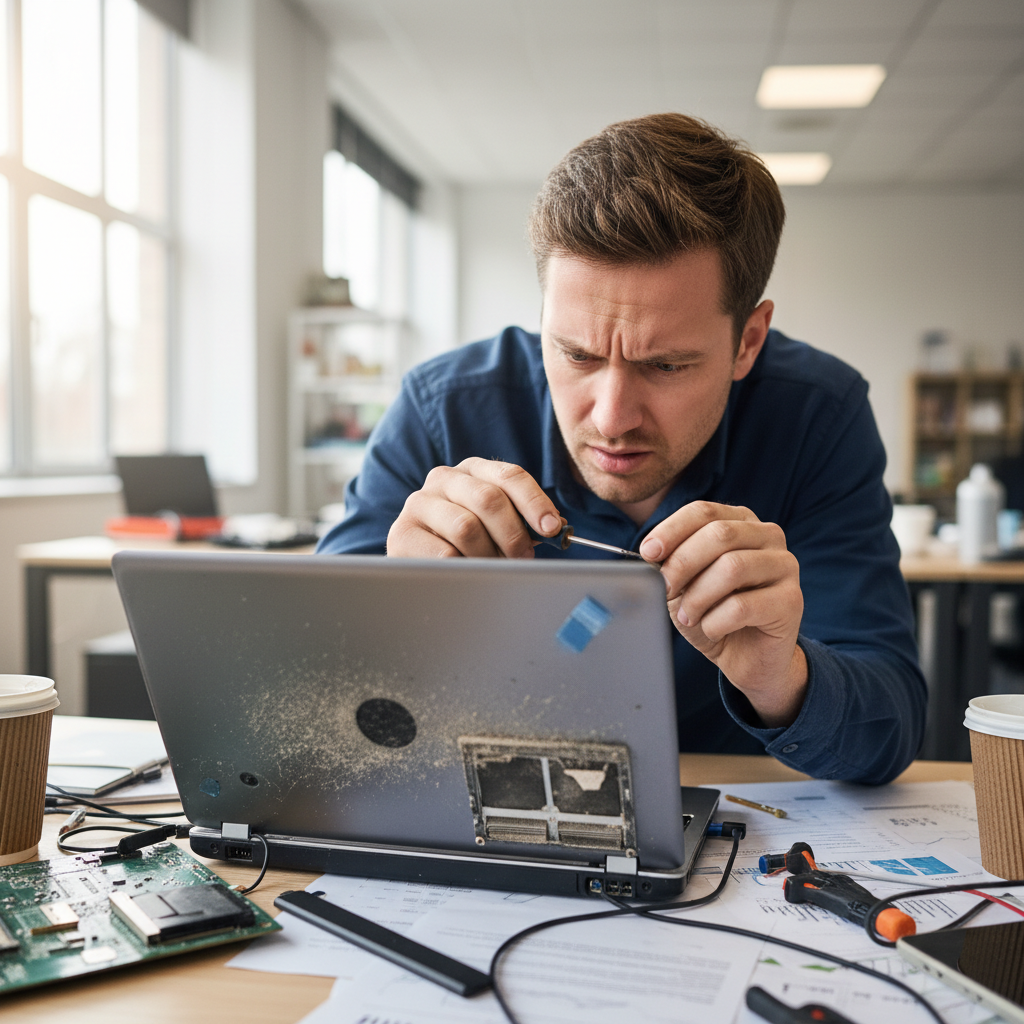
立即解決方案與應急處理
當筆電突然當機時,掌握正確的應急處理方法能有效避免資料損失並快速恢復系統運作。以下是專業維修人員推薦的標準處理流程,涵蓋強制重啟、安全模式修復與硬體快速檢測三大面向。
強制重啟的標準程序
長按電源鍵10秒強制關機是最直接有效的應急措施。當筆電當機畫面停住時,持續按住電源鍵10-30秒直到電源指示燈熄滅,可強制切斷電源。對於可拆卸電池機型,建議先移除電池後再長按電源鍵30秒,此操作能徹底釋放主機板殘留靜電,解決因靜電積累導致的異常當機。
Ctrl+Alt+Del暖開機技巧適用於系統部分反應遲鈍的情況。同時按住這三個按鍵可呼叫Windows工作管理員或重啟選單,這種「暖開機」方式比完全斷電更溫和,能降低系統檔案損壞風險。若畫面卡在特定程式,可透過此方式強制結束該程序而不影響其他運作中的應用。
安全模式進入與系統修復
當常規啟動失敗時,WinRE模式(Windows修復環境)是進階故障排除的首選工具。操作步驟如下:
- 連續3次強制關機後,第四次開機時會自動進入WinRE
- 選擇「疑難排解」→「進階選項」→「啟動設定」→「重新啟動」
- 按F4進入安全模式,或F5啟用網路功能的安全模式
在安全模式下,可使用系統檔案檢查工具(SFC)修復損壞的系統檔案。以管理員身分執行命令提示字元,輸入「sfc /scannow」指令,該工具會自動掃描並修復系統核心檔案。若問題持續,可進一步執行「DISM /Online /Cleanup-Image /RestoreHealth」指令修復系統映像。
硬體快速檢測方法
RAM重新插拔與檢測是排除記憶體故障的標準程序。完全斷電後,拆下記憶體模組並用橡皮擦清潔金手指部分,重新安裝時確保卡榫完全扣合。若配備多條RAM,可嘗試單條交替測試,找出可能故障的模組。
電源與電池交叉測試能快速判斷供電問題。對於可拆卸電池機型,先移除電池僅使用變壓器供電測試;若正常運作則表示電池故障。同時檢查變壓器接頭是否鬆動或氧化,必要時可更換同規格周邊配件進行交叉驗證。
針對散熱問題導致的當機,可立即關閉高負載應用程式,並使用散熱墊輔助降溫。若頻繁發生過熱當機,建議安排專業筆電維修服務進行內部清潔與散熱膏更換,以徹底解決散熱不良問題。
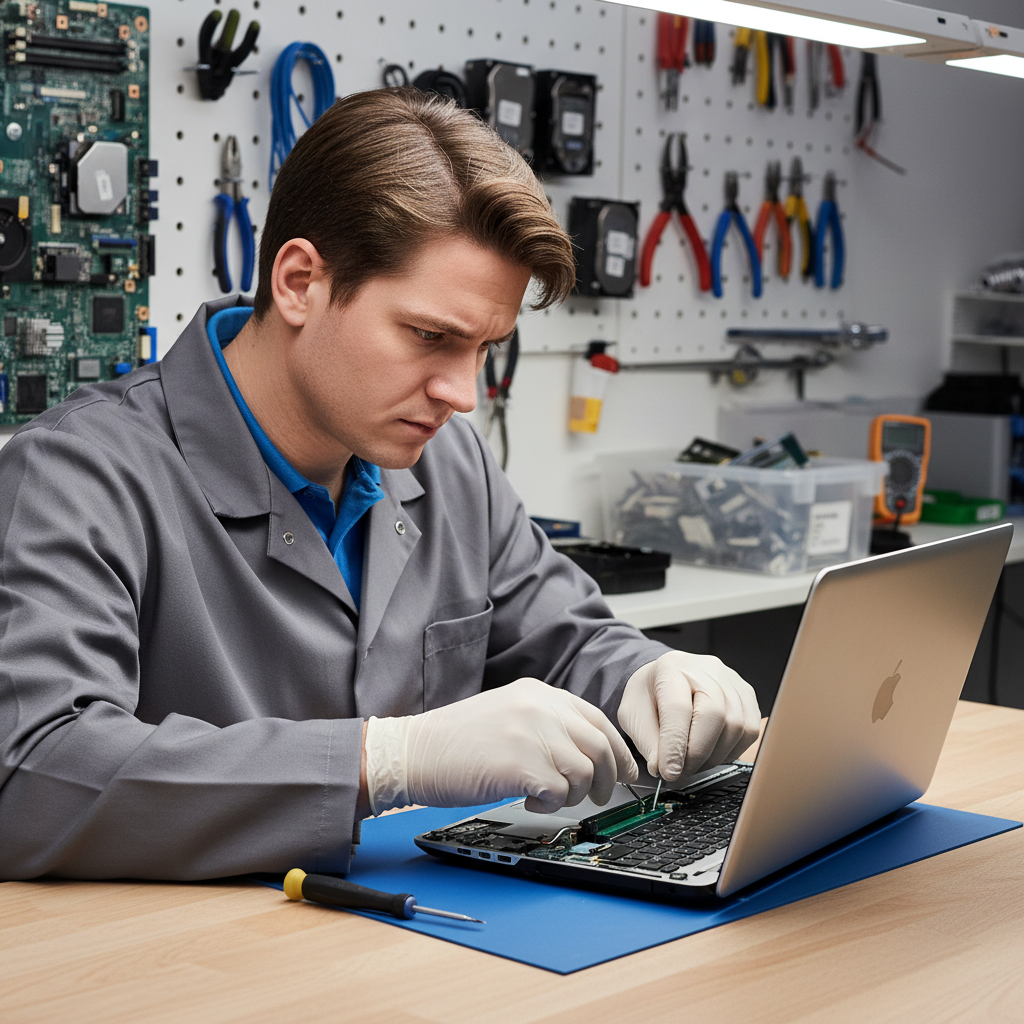
長期維護與預防措施
要避免筆電頻繁當機,建立定期維護習慣至關重要。根據台灣專業維修網站資料顯示,90%的筆電當機問題可透過適當保養預防。以下將從散熱管理、系統優化到硬體升級三個面向,提供完整的長期維護方案。
定期清潔與散熱管理
過熱是筆電當機的最常見原因,特別在台灣潮濕悶熱的環境下更需注意散熱系統維護。
風扇清潔與散熱膏更換
建議每3-6個月進行一次深度清潔:
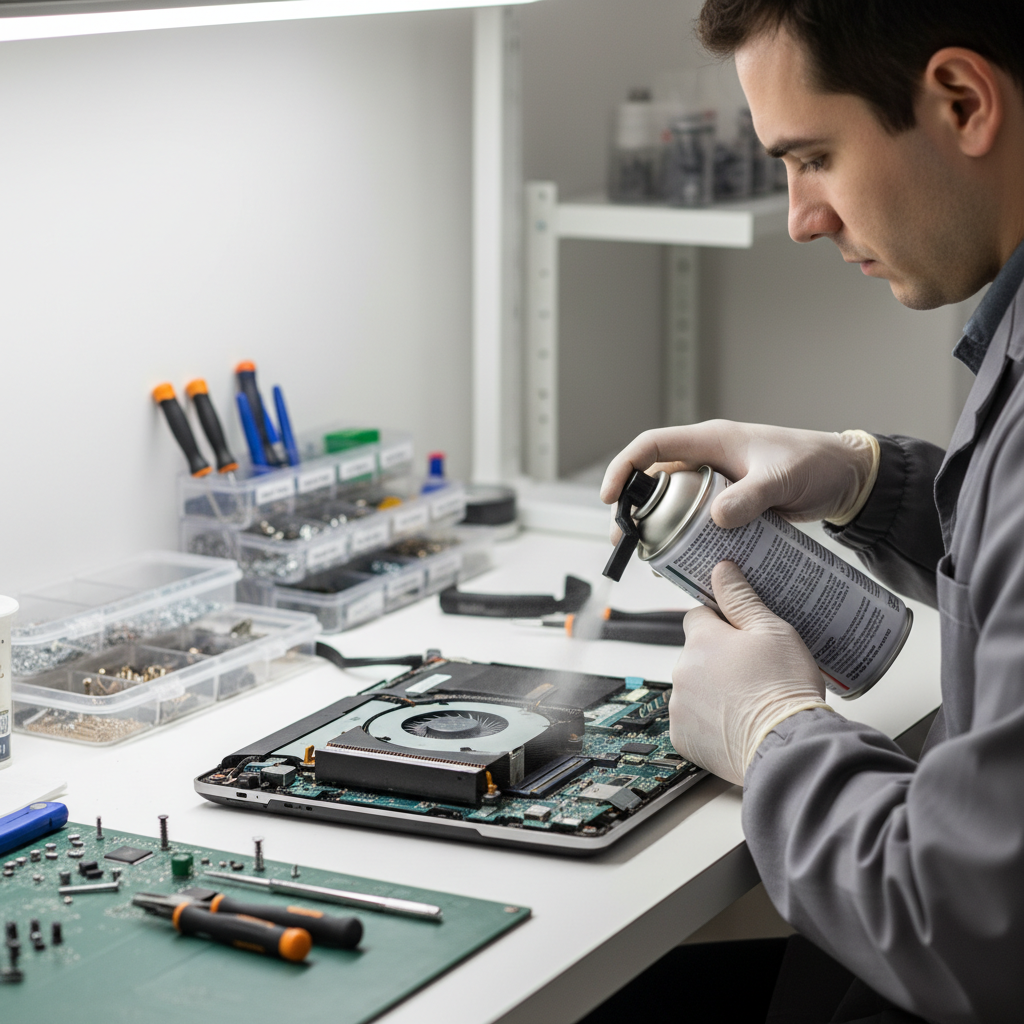
- 壓縮空氣清潔:使用專業壓縮空氣罐(非家用吸塵器)從散熱孔逆向噴吹,清除風扇葉片積塵
- 散熱膏更換:每1-2年需重新塗抹散熱膏,選擇信譽良好的品牌如Arctic MX-4或Cooler Master
- 專業拆機服務:若無拆機經驗,建議尋求筆電維修專業人員協助,避免損壞精密元件
使用環境與散熱墊選擇
日常使用環境會顯著影響散熱效率:
- 避免在床鋪、沙發等軟質表面使用,這些材質會堵塞散熱孔
- 選擇金屬材質的筆電散熱墊,傾斜角度以15-30度為佳
- 夏季可考慮使用筆電散熱器,但需注意噪音與耗電量平衡
系統優化與更新策略
軟體問題造成的當機可透過系統化管理大幅降低發生機率。
驅動程式更新時程
建立驅動程式更新週期:
- 顯示卡驅動:每月檢查更新(NVIDIA/AMD官網或筆電品牌支援頁面)
- 晶片組驅動:每季度更新一次
- BIOS更新:僅在解決特定問題時進行,需嚴格按照官方指引操作
背景程式管理技巧
有效控制背景程式可降低系統負荷:
- 使用工作管理員定期檢查CPU/記憶體佔用率
- 禁用不必要的開機啟動項(Windows設定→應用程式→啟動)
- 安裝輕量級防毒軟體,避免資源消耗過大的安全套件
硬體升級建議
適當的硬體升級可顯著提升系統穩定性與使用壽命。
記憶體與儲存裝置升級時機
當出現以下情況時應考慮升級:
- 日常使用記憶體佔用經常超過80%
- 開機時間超過1分鐘(傳統硬碟用戶建議升級SSD)
- 使用CrystalDiskInfo檢測到硬碟健康狀態警告
散熱系統改裝可能性
對於高效能電競筆電用戶可考慮:
- 更換更高規格的散熱模組(需確認機型相容性)
- 加裝散熱銅片或導熱墊
- 使用外接水冷散熱方案(需專業改裝)
專業建議:每次清潔維護後,建議使用HWMonitor等工具監控溫度變化,建立筆電的「健康檔案」,便於早期發現潛在問題。若溫度持續異常升高,應儘快送專業維修中心檢測。
常見問題 Q&A
筆電當機時如何正確執行強制關機?
當筆電完全無反應時,最有效的方法是長按電源鍵10-30秒直到電源指示燈熄滅。對於可拆卸電池機型,建議先移除電池後再長按電源鍵30秒,這樣能徹底釋放主機板殘留靜電。這種強制關機方式比直接拔電源更安全,能降低系統檔案損壞的風險。
筆電過熱當機該如何緊急處理?
立即關閉所有高負載應用程式,將筆電移至通風處,並使用散熱墊輔助降溫。避免放在床鋪或沙發等軟質表面上,以免阻塞散熱孔。若頻繁發生過熱當機,建議安排專業筆電維修服務進行內部清潔與散熱膏更換,這是解決散熱不良問題的根本方法。
如何判斷筆電當機是硬體還是軟體問題?
可先進入安全模式測試,若在安全模式下運作正常,則可能是軟體或驅動程式衝突。硬體問題通常伴隨特定徵兆,如記憶體故障會在高負載時當機,硬碟問題會出現讀取錯誤。使用電腦推薦的檢測工具如CrystalDiskInfo檢查硬碟健康狀態,能幫助判斷硬體問題。
筆電當機後如何安全恢復系統?
建議先進入WinRE修復環境,使用系統檔案檢查工具(SFC)執行「sfc /scannow」指令修復系統檔案。若問題持續,可進一步執行DISM指令修復系統映像。定期使用周邊配件如外接硬碟備份重要資料,能在系統恢復時保護檔案安全。
如何預防筆電頻繁當機?
定期維護是關鍵,包括每3-6個月清潔風扇、1-2年更換散熱膏。保持驅動程式更新,特別是顯示卡和晶片組驅動。避免同時執行過多程式,可使用工作管理員監控資源使用。對於高效能需求的用戶,考慮使用平板推薦的替代方案分擔工作負載,減少筆電壓力。


